

Shizuku是安卓设备上用于调试操作的工具软件,它是不少应用正常启动的前提条件,因此成为了许多用户的必备工具。通过Shizuku,用户能快速开启无线调试功能,从而让其他依赖该功能的软件顺利运行,至于无线调试的具体启动步骤,用户可在当前页面中查看获取。
Shizuku软件是一款最近还挺火爆的手机系统实用软件,有了此软件,就能很好的给需要adb权限的应用提供便利,能够为你快速记忆abd。无需重复的进行命令操作,打开此软件,激活一个软件就能帮你重复激活所有需要adb的内容。
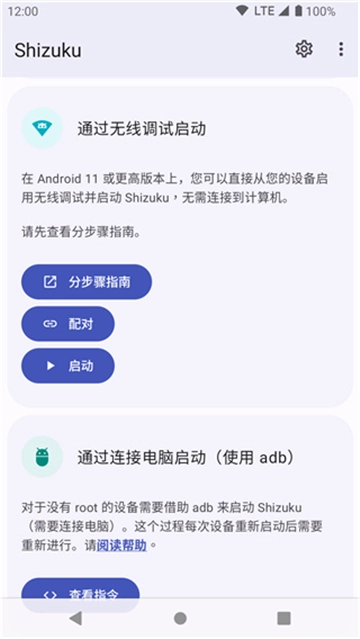
1、首先进入软件,这里显示没有运行。
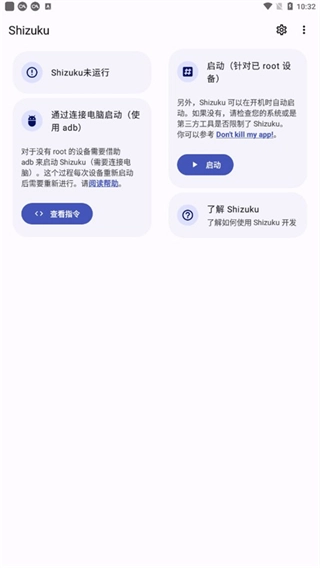
2、如果你的手机已ROOT直接给予Root权限后即可正常启动,后面两种开启方法均需要开启开发者模式并给予USB调试权限。
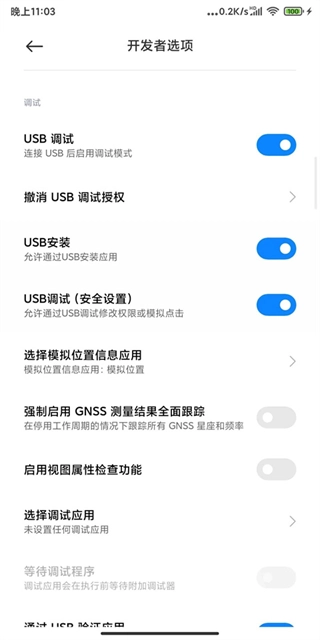
3、关于如何开启开发者模式并给予USB调试权限后面我以小米的MIUI系统为例进行说明。
手机默认是没有开启开发者选项的。
需要用户在设置中手动开启。
通常情况下,在手机的设置界面里,通过“关于手机”或者“我的设备”这类选项,就能查询到系统版本的相关信息。
持续多次点击即可开启开发者选项。
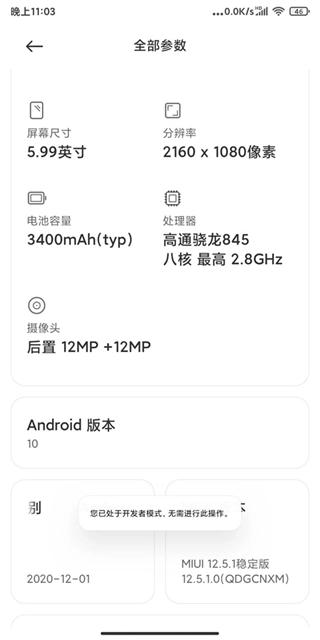
MIUI系统在设置-我的设备-全部参数-MIUI版本功能处持续点击知道出现已处于开发者模式的提示即可。
4、在开发者模式设置中可以找到USB调试并开启。
安卓11以下版本的手机需要使用电脑通过ADB命令来启动Shizuku。
手机通过数据线连接好电脑并授予USB调试权限。
在电脑端ADB命令工具。
解压并打开ADB命令工具文件夹。
打开PowerShell窗口。
输入指令:
.adb shell sh /storage/emulated/0/Android/data/moe.shizuku.privileged.api/start.sh
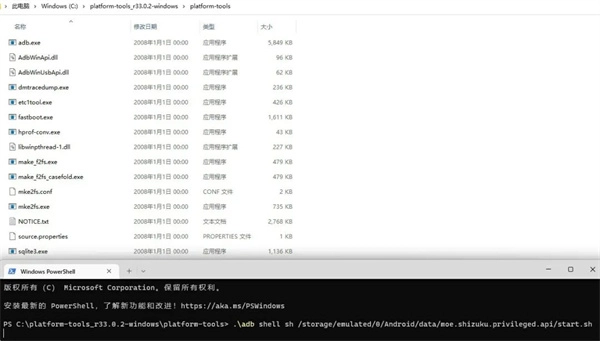
5、点击Enter确认即可成功启动Shizuku。
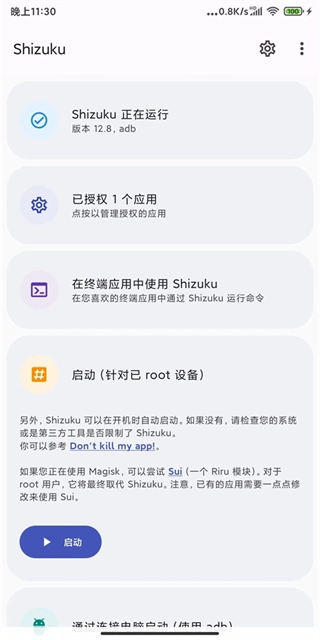
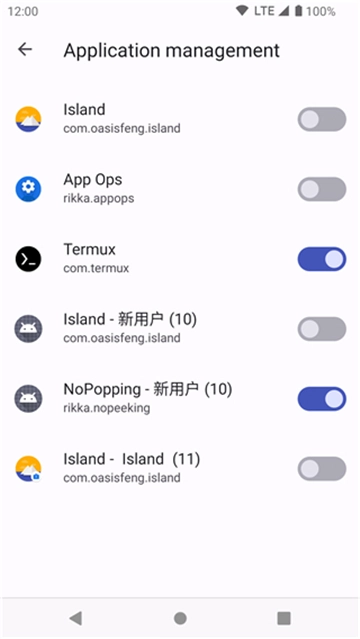
6、在已授权应用中为LSPatch开启授权,重启LSPatch显示Shizuku服务可用。
安卓11及其以上系统只需根据步骤指南通过无线调试启动Shizuku,步骤指南中有针对常用厂商机型的可能遇到的问题的解决方案。
我们按此对照处理就行,接下来我会以自己使用的小米MIUI系统为例来讲解,手机的通知样式要调整为原生样式。
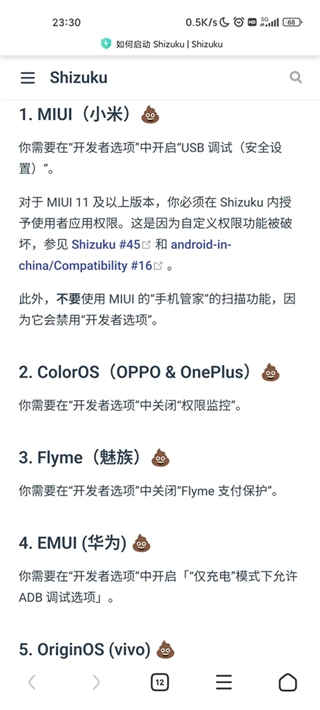
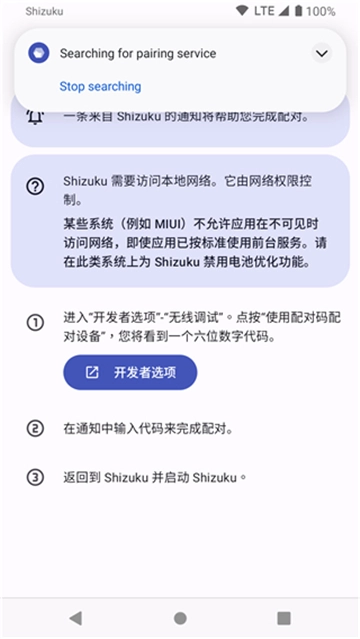
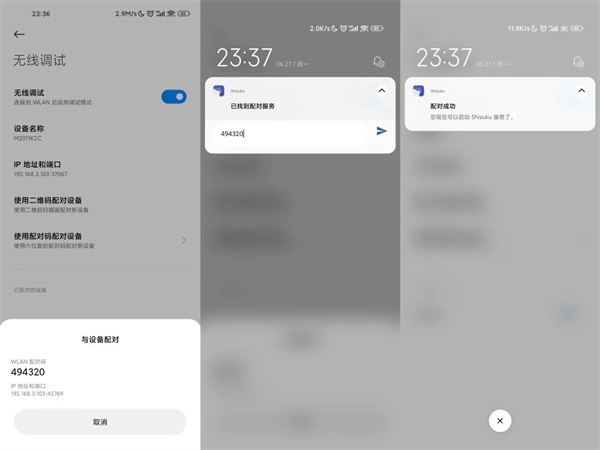
7、不然配对码可能会没法正常输入,然后点击配对,会提示我们打开开发者选项,启用开发者模式后我们按照引导进入开发者选项设置中,确认开启USB调试和无线调试。
引导里说MIUI可能还需要关闭手机管家的扫描功能,开启无线调试后点击使用配对码配对设备,记住弹出得配对码,在通知中输入正确得配对码完成配对。

8、配对成功后在Shizuku中点击启动,稍等片刻即可正常运行Shizuku,在已授权应用中为LSPatch开启授权,重启LSPatch显示Shizuku服务可用。
1、用户友好的界面:Shizuku具备直观简洁的用户界面,初次使用的用户也能迅速掌握操作。
2、详尽的应用程序信息:除了呈现应用程序名称外,还涵盖版本号、安装日期、存储空间占用等具体内容。
3、高级功能支持:具备ADB调试功能,便于开发者或高级用户开展更深入的应用调试与管理操作。
4、定期更新:开发团队会依据用户反馈与系统更新情况,及时对软件功能进行调整,以此保障软件的兼容性与稳定性。
1、自动识别应用程序:
Shizuku可以自动扫描和识别设备上所有安装的应用程序,无需手动输入或搜索。
2、权限管理:
用户可以查看和管理应用程序的权限,确保只授予必要的权限,保护隐私和安全。
3、应用冻结:
具备冻结闲置应用的功能,可降低后台运行产生的内存占用与电池消耗。
4、性能优化:
通过清理无用的应用数据和缓存文件,释放存储空间,提高设备运行效率。
1、【开发者选项】和【USB调试】需要一直保持开启状态,且不可卸载掉软件,其中一项不满足则需重新配对激活。
2、若手机重新启动,需再次打开软件点击上面步骤6中的【启动】按钮进行激活即可。
3、若配对失败、配对失效,或者【开发者选项】与【USB调试】被关闭,需重新执行激活步骤。
4、该激活方式不适用于华为鸿蒙系统(因鸿蒙系统无无线调试功能)。若鸿蒙系统手机需激活,需通过有线连接电脑并使用adb方法操作,具体教程可在软件首页底部点击【了解Shizuku】查看。
v13.5.5.r1055.adeaf2d版本
小错误修复和改进。
Shizuku软件帮助用户完成手机上的无线调试,用户需要完成连接才可以正常启动。
|
版本 V13.5.5.r1055.adeaf2d |
大小 3.4MB |
|
系统要求 安卓4.1 |
更新时间 2026-01-01 14:25:07 |
带你发现更多有意思的新安卓软件