

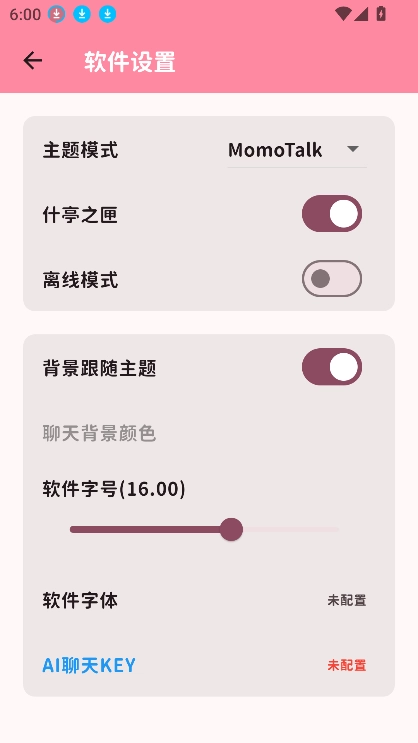
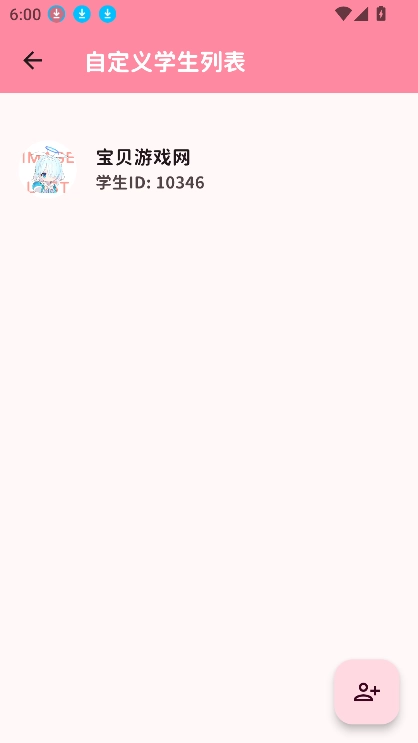
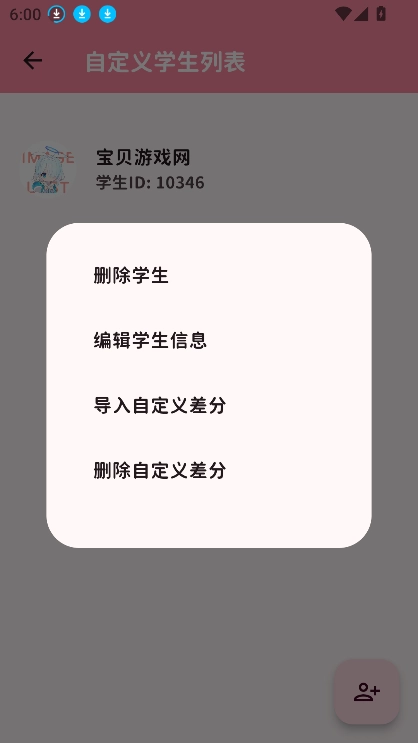
momotalk是一款出色的聊天记录生成工具,用户能在这里依据自身需求更便捷地创建聊天界面。它专为二次元爱好者提供优质的聊天服务,用户可根据个人需求定制对话内容,还能化身为老师,把自己喜爱的角色添加为学生并在线发送消息,带来高度仿真的游戏对话体验,打造出更具趣味性的交流互动。
一、添加学生
进入软件后,点击底部的“+”按钮,打开学生选择界面。若处于什亭之匣模式,请点击界面内的【添加】按钮使用。
在学生选择界面中,点击学生头像即可将其添加至聊天列表;也可通过【搜索】功能查找学生(支持简体中文、繁体中文、日语、韩语、英语等多语言搜索)。
出现对应界面时,即表示学生添加成功(关于未实装学生的添加说明,可查看筛选功能相关文章)。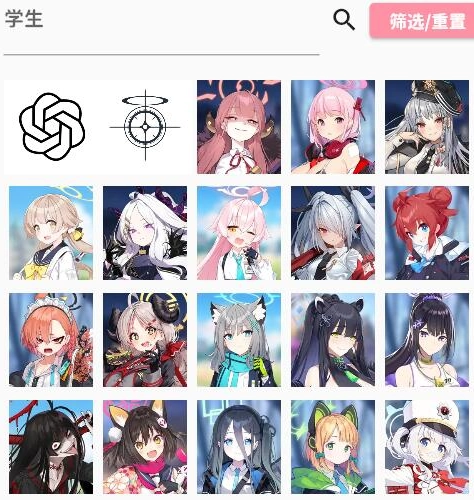
二、开始聊天#
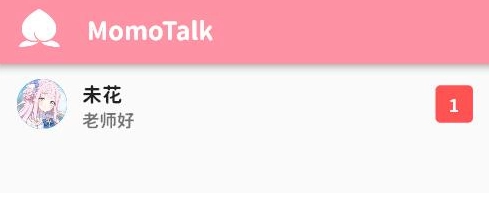
之后各位老师通过点击后即可进入聊天界面开始聊天。
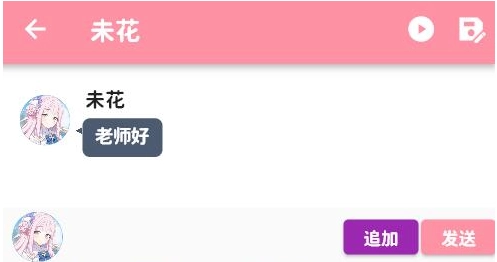
在聊天界面输入框输入文字后,发送即可开始聊天

三、可能遇到的问题 若出现学生头像缺失的情况,可能是资源文件获取失败所致,各位老师可通过【关于软件】——【更新资源文件】重新获取当前版本的最新资源。
一、添加常用学生#
在聊天界面,点击左下角的学生头像,就能展开聊天功能栏。
此处仅介绍添加常用学生的功能
在功能栏展开后,我们就能看到“+”按钮,点击该按钮会弹出学生选择界面,点击学生头像即可将其添加至功能栏的常用学生列表中。
这里以「梓(泳装)」为例,若出现如下图所示的效果,就说明添加成功了。
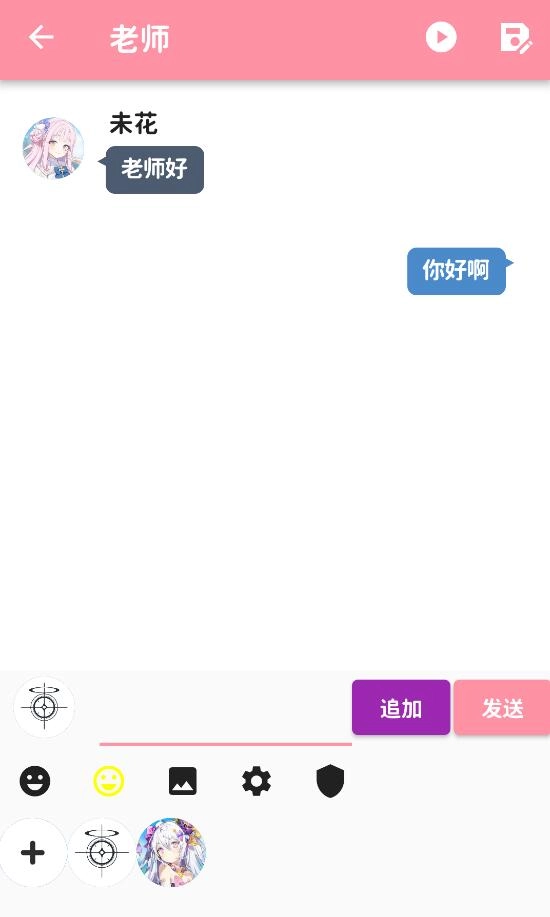
之后点击常用功能里的学生头像,就能切换当前正在发言的学生。
二、老师发言#
那么,同理,我们在弹出的功能栏里,点击夏莱Logo(也就是代表老师的标识)之后,就能切换老师发言了。
之后在输入框中输入消息,点击【发送】按钮就能呈现出下图所示的内容。
1、打开MomoTalk ,点击中间的+
2、点击一个想要聊天的学生
3、选择该学生,进入聊天界面
4、即可开始聊天
|
版本 v0.6.0 |
大小 34.52MB |
|
系统要求 安卓4.1 |
更新时间 2026-03-14 17:18:12 |
带你发现更多有意思的新安卓软件