
Blender免费2025最新版是一款融合建模、雕刻、渲染、动画、视频剪辑功能的跨平台开源3D创作软件,依托强大的功能特性、灵活的模块化架构以及高度可定制的工作流程,成为全球3D艺术家、游戏开发者与影视制作人的首选工具。无论你是刚入门的新手还是经验丰富的专业人士,都能借助Blender完成从概念构思到最终作品的全流程创作闭环。
Blender是非常专业的3D制作工具,在这里用户轻松进行创作,为你提供多种创作工具,发挥自己的创意,更好的在线进行编辑和穿这个,提升自己的创作效率,为你提供多种不同的实用模块,让用户轻松在线进行编辑,打造更加专业的3D创作服务。
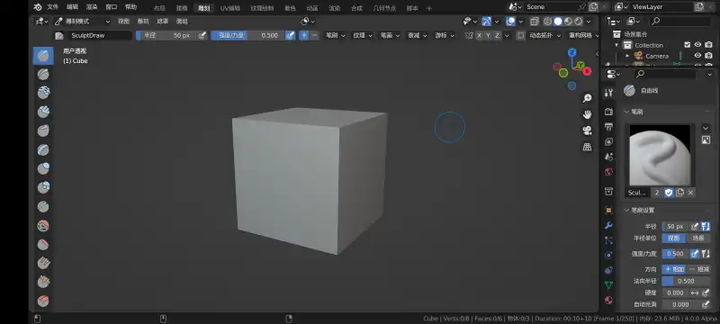
1、体验使用Blender雕刻功能集雕刻有机主题的乐趣。
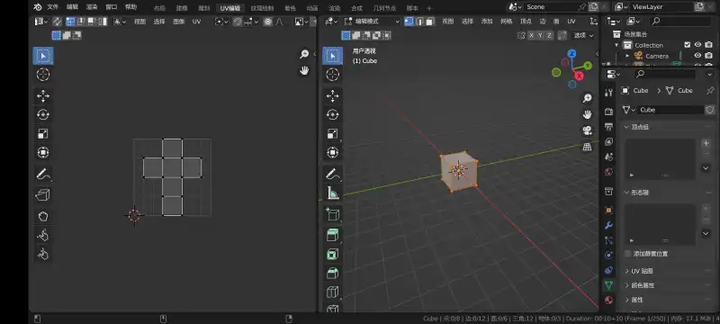
2、在Blender中轻松展开你的网格,并使用图像纹理或直接在模型上绘制自己的纹理。
3、键盘快捷键以实现快速工作流程
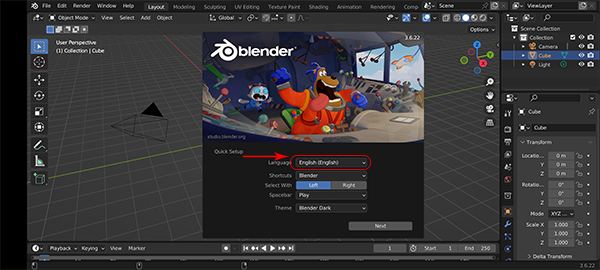
1、打开软件后会弹出界面,在Language选项中选择简体中文
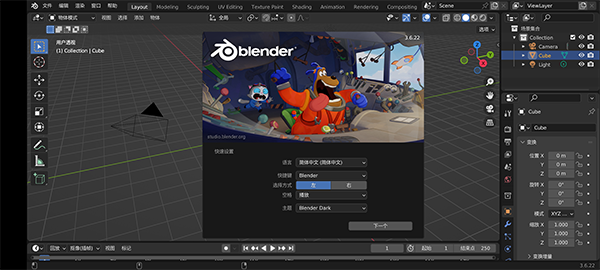
2、接着点击下一个选项,就能看到软件界面切换成中文显示了,现在可以尽情开启你的创作之旅啦!!
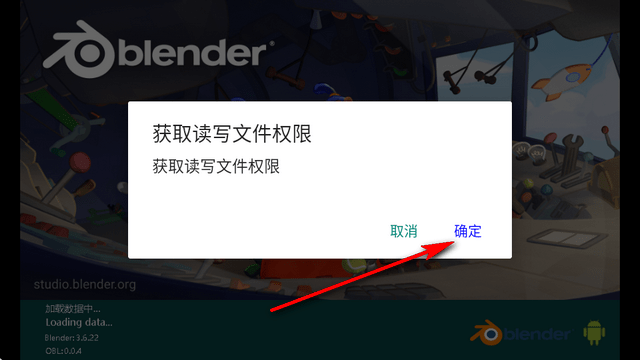
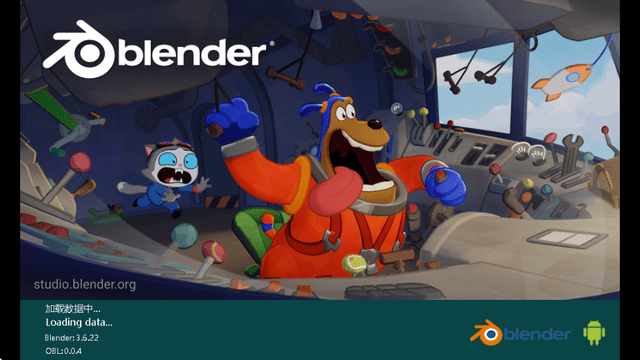
1、先在本站安装好软件,打开后获取相应权限,等待安装完成。
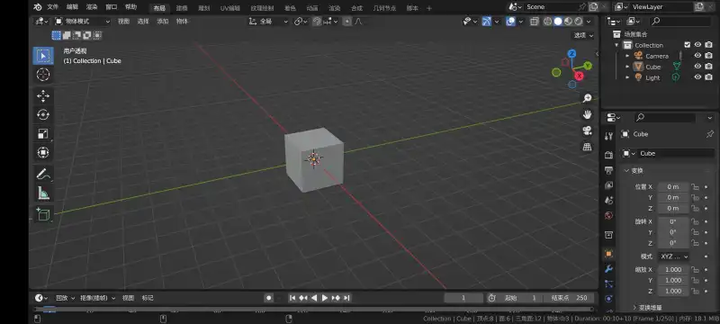
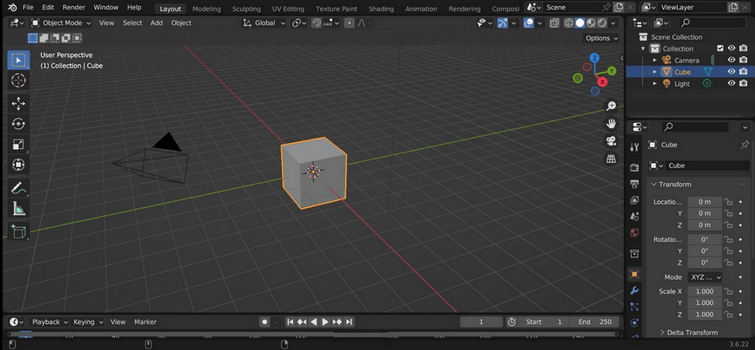
2、了解界面的使用及功能:
工具栏:提供常用的工具,如立方体、球体、圆柱体等。
编辑器:是您进行建模、雕刻、动画等操作的地方。
属性编辑器:主要功能是对对象的各项属性进行设置,像尺寸大小、色彩、材质类别等都包含在内。
时间轴:用于编辑动画帧。
创建对象:点击工具栏中的“添加”按钮,然后选择要创建的对象类型(如立方体、球体等)。
选择对象:点击对象以选择它,可以使用键盘快捷键进行操作。
变换对象:使用工具栏中的变换工具(如移动、旋转、缩放)来编辑对象。
3、建模
多边形建模:Blender支持多边形建模,您可以使用“循环切割”和“挤出”等工具来创建复杂的多边形模型。
雕刻:借助雕刻工具对模型开展细节加工,比如增添皱纹与皮肤纹理。
4、视频编辑
视频序列编辑方面,Blender具备把多个图像或者视频片段整合为视频序列的功能。
音频同步:将音频文件同步到视频序列中。
5、动画
关键帧动画:通过设置关键帧来创建对象随时间变化的动画。
粒子系统:使用粒子系统创建烟雾、火焰等效果。
6、渲染
Cycles渲染器:Blender的Cycles渲染器提供了高质量的渲染效果。
渲染设置方面,可在相关设置界面里对光线追踪、采样率等参数进行调整,从而得到最理想的渲染效果。
一、故事艺术,3D绘图2D
直接在3D视口中绘制很有意义。 它为故事寄宿生和2D艺术家带来了无与伦比的工作流程自由。
1、在视口中将2D和3D组合在一起。
2、拥有完整动画支持。
3、描边和填充的图层和颜色。
4、雕刻笔刷笔触和父对3D对象。
二、周期渲染引擎
Cycles是Blender的强大的无偏差路径追踪引擎,可提供惊人的超逼真渲染。
1、实时视口预览。
2、CPU和GPU渲染。
3、PBR着色器和HDR照明支持。
4、VR渲染支持。
三、建模,造型,紫外线
Blender全面的建模工具可以轻松创建,转换和编辑模型。
1、全N-Gon支持。
2、边缘滑动,插入,网格和桥填充,等等。
3、先进的雕刻工具和画笔。
4、多分辨率和动态细分。
5、带纹理画笔和遮罩的3D绘画。
6、用于自定义工具和加载项的Python脚本。
四、动画和设备
Blender如今被应用于众多短片、广告、电视剧以及专题片的制作,这得益于其高质量的装配与动画工具。
1、信封,骨架和自动蒙皮。
2、B样条插补骨骼。
3、曲线编辑器和涂料表。
4、自定义骨骼形状以便快速输入。
5、声音同步。
五、让它成为您的专属工具
Blender有一个灵活的Python控制界面。 布局,颜色,大小,甚至字体都可以调整。 社区使用数百个附加软件,或使用Blender的可访问Python API创建自己的附加软件。
1、自定义界面布局和颜色。
2、高分辨率/ Retina屏幕支持。
3、创建您自己的工具和加载项。
4、在OpenGL视口上绘制。
5、连接Blender的渲染API。
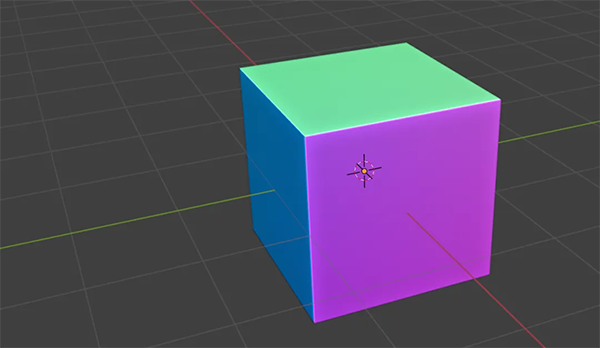
一.准备工作
1、新建一个默认场景。
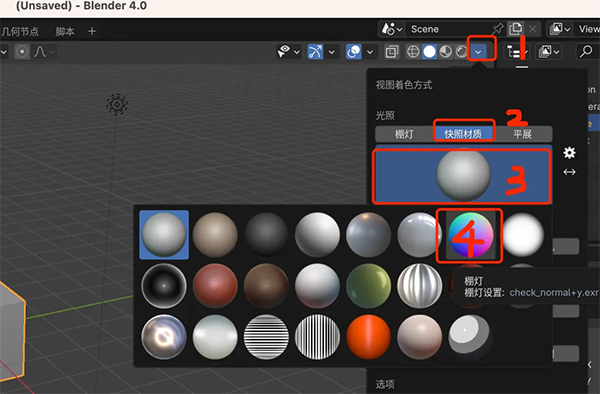
在右上角的小三角下拉菜单将【光照】改成【快照材质】,并选择蓝紫色的材质球。
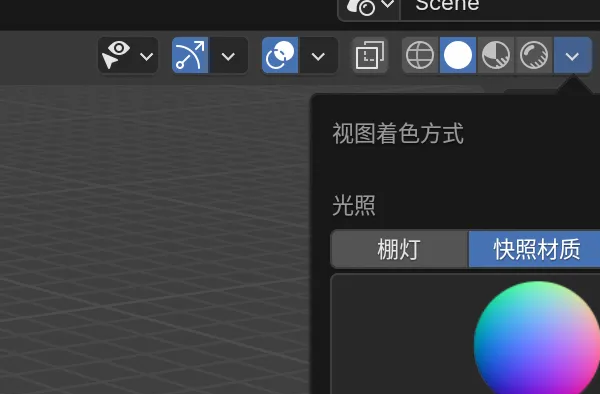
2、同时勾选下方的Cavity。
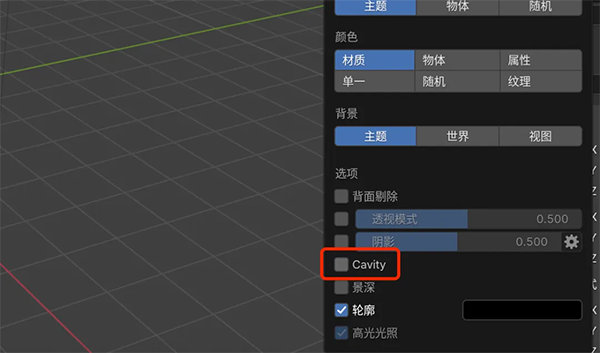
3、类型从【屏幕】改成【两者】。

4、这样操作会使模型边缘更清晰,方便观察。
二.开始建模
1、小键盘区数字【1】将画面切换到前视图。

2、【tab】按下【tab】键进入编辑模式,接着通过【s】操作将物体缩小为下方那样的立方体。
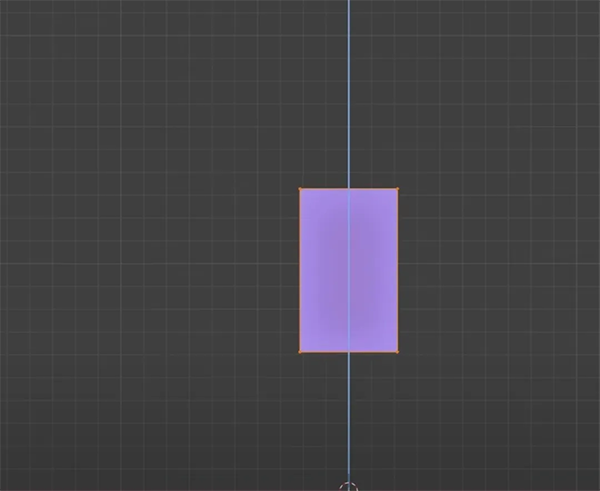
3、【S】沿着【Y】轴进行缩放操作,就能得到一个细窄的立方体。

|
版本 V0.0.4 |
大小 35.07MB |
|
系统要求 安卓4.1 |
更新时间 2026-03-17 09:30:22 |
带你发现更多有意思的新安卓软件
 BeatSync安卓最新版
9.7
 宠映
宠映
9.6
 锁屏动态主题壁纸
8.8
 白日梦相机最新版
8.7
 松鼠去水印
松鼠去水印
9.8
 自拍美颜相机
9.8
 测发型手机版
9.4
 今日水印相机免费免费版
8.2
 妙景
妙景
8.9
 乐玩壁纸软件
9.1